计算机服务器Windows Server操作系统安装全流程指南
在当今的企业IT环境中,稳定可靠的服务器操作系统是业务连续性的基石。Windows Server系列作为主流的服务器平台,以其强大的管理功能、广泛的兼容性和熟悉的操作界面被广泛采用。本文将为您提供一份详细的Windows Server操作系统安装教程,涵盖从前期准备到系统配置的全过程,旨在帮助系统管理员或IT技术人员高效、正确地完成服务器系统的部署。
一、安装前的准备工作
- 硬件兼容性检查:
- 访问微软官方网站的“Windows Server目录”,确认您的服务器硬件(特别是存储控制器、网卡)与目标Windows Server版本兼容。
- 确保服务器满足最低硬件要求。以Windows Server 2022为例,建议配置:1.4 GHz 64位处理器、2GB RAM(桌面体验版需更多)、32GB以上可用磁盘空间、千兆以太网适配器。生产环境建议远高于此配置。
- 安装介质准备:
- 获取安装镜像:从微软官方网站或VLSC(批量许可服务中心)下载所需的Windows Server版本ISO镜像文件。
- 制作启动盘:将ISO镜像刻录至DVD光盘,或使用Rufus、微软官方Media Creation Tool等工具制作USB启动盘。
- 数据备份与规划:
- 重要! 如果服务器已有数据,务必进行完整备份。安装过程通常会格式化系统盘。
- 规划磁盘分区:根据服务器角色(如文件服务器、域控制器、数据库服务器)规划系统分区、数据分区的大小及RAID配置。
- 记录网络信息:准备好服务器的IP地址、子网掩码、网关、DNS服务器等网络配置信息。
二、启动与安装过程
- 引导启动:
- 将安装介质(U盘或光盘)插入服务器,开机并进入BIOS/UEFI设置界面(通常按F2、Del、F10等键)。
- 将启动顺序调整为首先从安装介质启动,保存设置并重启。
- 开始安装:
- 服务器从安装介质启动后,将显示Windows Server安装程序界面。选择语言、时间和键盘输入法,点击“下一步”。
- 点击“现在安装”。
- 选择版本与许可:
- 在“选择要安装的操作系统”界面,根据您的许可协议选择正确的版本(如Windows Server 2022 Standard 或 Datacenter)。注意区分“桌面体验”和“服务器核心”安装选项:
- 桌面体验:包含完整的GUI图形界面,适合初次使用者或需要运行图形管理工具的场景。
- 服务器核心:最小化安装,仅提供命令行(PowerShell)管理界面,占用资源更少,攻击面更小,安全性更高,是推荐的生产环境选项。
- 接受许可条款,进入安装类型选择。
- 磁盘分区与格式化:
- 选择“自定义:仅安装Windows(高级)”。
- 在磁盘分区列表界面,您将看到服务器的物理磁盘。
- 如果是全新磁盘,可直接选择未分配空间,点击“新建”,输入系统分区大小(建议至少80GB),点击“应用”。安装程序会自动创建必要的保留分区。
- 如果需重新安装,请选择原有的系统分区,点击“格式化”以清除旧数据(再次确认已备份!),然后选择该分区进行安装。
- 选择准备好的主分区(通常为驱动器0分区2),点击“下一步”开始复制文件并安装系统。
三、首次启动与基础配置
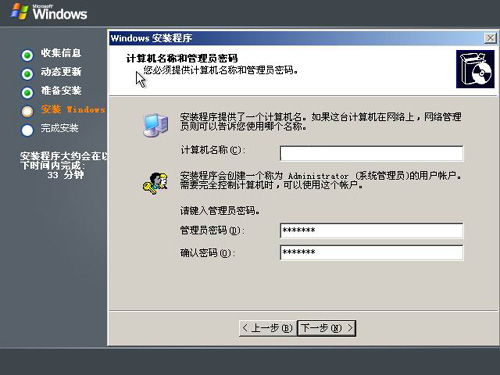
- 设置管理员密码:
- 安装完成后系统自动重启。首次启动将进入“设置管理员密码”界面。为内置的Administrator账户设置一个强密码(符合长度、复杂性要求),这是保护服务器的第一道防线。
- 初始登录与服务器管理器:
- 使用刚设置的Administrator密码登录系统。首次登录后,默认会自动打开“服务器管理器”仪表板(服务器核心版则进入命令行)。
- 配置网络设置:
- 在服务器管理器中,点击“本地服务器”,在右侧属性面板中找到“以太网”设置,通常显示为“IPv4地址已由DHCP分配”。
- 点击该链接,进入网络连接属性。右键点击活动网卡,选择“属性” > “Internet协议版本4 (TCP/IPv4)” > “属性”。
- 根据前期规划,选择“使用下面的IP地址”,手动输入IP地址、子网掩码、默认网关和DNS服务器地址。为服务器设置静态IP是生产环境的基本要求。
- 重命名服务器与加入域(可选):
- 仍在“本地服务器”属性面板中,点击当前计算机名(如WIN-XXXXX)。
- 在“系统属性”窗口中,点击“更改”,可为服务器设置一个描述性的名称(如SRV-FILE01)。
- 如果网络中存在Active Directory域环境,您可以在此处将服务器加入域,以便进行集中管理。这通常需要域管理员凭据。
- 启用与配置Windows更新:
- 在服务器管理器中,点击“本地服务器”,找到“Windows更新”设置。建议初始设置为“自动下载并通知安装”,在评估更新对服务器角色的影响后,选择合适的时间进行安装。保持系统更新至关重要。
四、安装后的关键系统服务配置
成功安装系统后,根据服务器的预定角色,需要通过“服务器管理器” > “添加角色和功能”向导来安装和配置必要的功能与服务。常见的初始配置包括:
- 文件服务器角色:提供共享文件夹和存储管理功能。
- Active Directory域服务(AD DS):如果计划将此服务器部署为域控制器,必须安装此角色。
- DHCP服务器:为网络内的客户端自动分配IP地址。
- DNS服务器:提供域名解析服务,通常与AD DS协同部署。
- 远程桌面服务:允许多用户远程访问服务器桌面或应用程序。
- Windows Server更新服务(WSUS):在企业内部管理和分发Windows更新。
安全建议:安装完成后,立即启用Windows Defender防火墙,并仅开放业务所需的端口。应遵循最小权限原则,创建并使用非Administrator的管理账户进行日常管理。
###
安装Windows Server操作系统是一个系统性的工程,细致的准备工作是成功的一半。遵循本教程的步骤,您可以顺利完成从裸机到基础系统平台的部署。请记住,安装完成并配置好基础服务只是第一步,后续持续的补丁管理、性能监控、安全加固和定期备份,才是确保服务器长期稳定、安全运行的关键。建议在生产环境部署前,在测试环境中充分演练整个流程。
如若转载,请注明出处:http://www.chengdufengli.com/product/66.html
更新时间:2026-10-11 11:02:34