电脑系统服务优化指南 清除无用服务项与残留服务
随着电脑使用时间的增长,系统服务列表中可能会积累大量无用或残留的服务项。这些服务不仅占用系统资源,还可能影响电脑的运行速度和稳定性。本文将详细介绍如何安全、有效地清除这些无用和残留的服务。
1. 理解系统服务
系统服务是在后台运行的程序,为操作系统和应用程序提供支持。有些服务是系统核心功能所必需的,而有些则是第三方软件安装时添加的,可能已不再需要。残留服务则通常是在软件卸载后未能完全删除的服务项。
2. 准备工作
在进行任何修改之前,请务必:
- 创建系统还原点:打开“控制面板”>“系统和安全”>“系统”>“系统保护”,点击“创建”按钮,为当前系统状态创建一个还原点。
- 备份注册表:按下Win+R键,输入“regedit”打开注册表编辑器,点击“文件”>“导出”,备份整个注册表。
3. 识别无用和残留服务
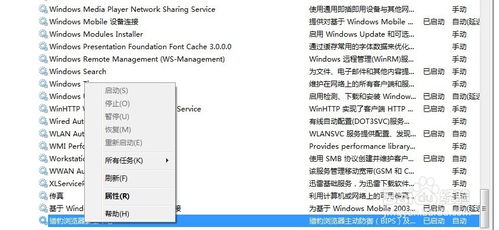
通过“服务”管理工具查看
- 按下Win+R键,输入“services.msc”打开服务列表。
- 查看每个服务的“描述”、“状态”和“启动类型”。重点关注那些“描述”为空或显示为旧软件名称、且“状态”为“已停止”的服务。
使用第三方工具辅助识别
- 推荐使用“Autoruns”或“CCleaner”等工具,它们可以更直观地显示所有服务项,并标记出已不存在的文件路径(这是残留服务的明显特征)。
4. 安全禁用与删除无用服务
禁用服务(推荐先尝试)
- 在“服务”管理工具中,双击目标服务。
- 将“启动类型”改为“禁用”,点击“停止”按钮立即停止服务运行。
- 重启电脑,观察系统是否正常运行。如果一切正常,可以保留此设置。
删除残留服务(谨慎操作)
如果确认某个服务是残留或无用的,可以将其从注册表中删除:
1. 在“服务”管理工具中,记下目标服务的“服务名称”。
2. 打开注册表编辑器(regedit),导航至:
HKEY<em>LOCAL</em>MACHINE\SYSTEM\CurrentControlSet\Services
- 找到与“服务名称”对应的文件夹,右键点击并选择“删除”。
- 重启电脑使更改生效。
5. 常见可安全禁用的服务示例
以下是一些通常可以安全禁用的服务(具体取决于个人使用需求):
- Windows Search:如果不常使用系统搜索功能。
- Print Spooler:如果没有打印机。
- Bluetooth Support Service:如果不使用蓝牙设备。
- Remote Registry:普通用户通常不需要。
6. 注意事项
- 不要删除Microsoft或系统核心服务:除非你非常清楚其作用,否则不要删除或禁用描述中明确标识为Microsoft或系统核心的服务。
- 逐步操作:一次只修改一个服务,重启测试后再进行下一个,以便在出现问题时快速定位原因。
- 查阅资料:对于不确定的服务,可以先在线搜索其名称和描述,了解其功能后再决定是否处理。
7. 定期维护建议
- 每半年检查一次系统服务列表,及时清理新产生的无用服务。
- 卸载软件时,使用专业的卸载工具(如Revo Uninstaller)以确保彻底清除相关服务。
- 考虑使用轻量级的安全软件,避免安装会添加大量后台服务的安全套件。
通过以上步骤,你可以有效地优化系统服务,提升电脑性能。记住,谨慎是关键词,确保每次修改都在可恢复的前提下进行。
如若转载,请注明出处:http://www.chengdufengli.com/product/54.html
更新时间:2026-09-19 10:18:31